Guides pour les utilisateurs
Modifier ma page de présentation
Guide de mise à jour de votre page de présentation (Bottin du personnel)
Ce guide vous accompagne étape par étape dans la mise à jour de vos informations professionnelles et académiques affichées sur votre profil public.
1. Accès à votre portail
- Authentifiez-vous sur le site Web de l'UQO pour accéder à votre session. Si vous n'êtes pas redirigé automatiquement, utilisez le lien direct vers Mon portail.
- Dans le menu latéral gauche, repérez la section Mes applications.
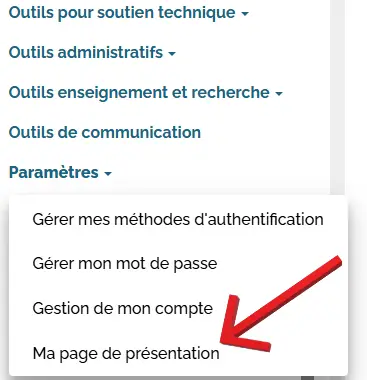
- Cliquez sur Paramètres, puis sélectionnez Ma page de présentation.
2. Accès au mode édition
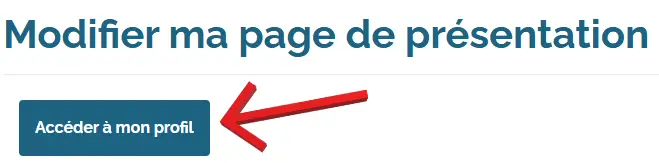
- En haut de la page, cliquez sur le bouton Mon profil.
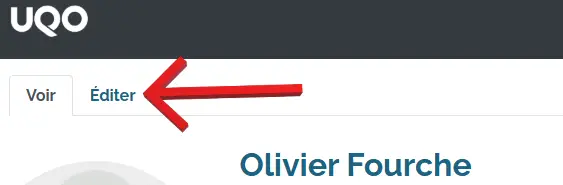
- Sélectionnez ensuite l'onglet Éditer pour déverrouiller les champs de saisie.
3. Mise à jour de votre photographie professionnelle
Étape 1 : Retirer l'image actuelle (si applicable)
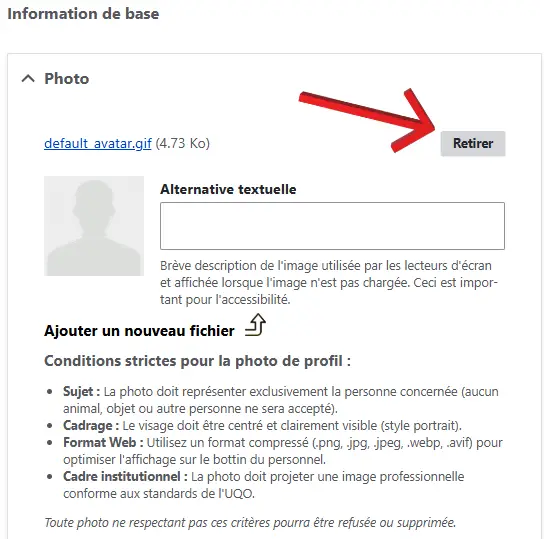
Si une image par défaut (avatar) ou une ancienne photo est déjà présente sur votre profil, commencez par la supprimer en cliquant sur le bouton Retirer.
Étape 2 : Ajouter votre nouvelle photo
- Cliquez sur le bouton Ouvrir le Navigateur de Fichiers.
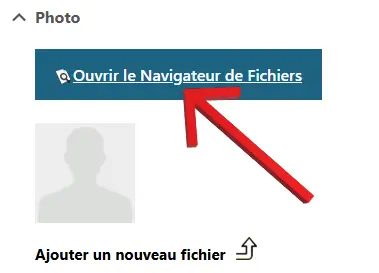
- Dans la fenêtre qui s'affiche, suivez le chemin : Transférer > Ajouter un fichier.
- Sélectionnez votre portrait professionnel dans l'explorateur de votre ordinateur.
- Une fois le fichier chargé, cliquez sur le bouton Sélectionner pour confirmer l'ajout.
Note : Il est possible que l'aperçu de l'image ne s'affiche pas immédiatement après le téléchargement ; cela n'empêche pas l'enregistrement de votre profil.
Spécifications techniques requises
Afin de garantir un affichage optimal sur le Bottin du personnel et de respecter les performances du site, votre fichier doit répondre aux critères suivants :
| Caractéristique | Exigence technique |
|---|---|
| Nombre de fichiers | Un seul portrait par profil. |
| Poids maximal | 1 Mo (1024 Ko). |
| Formats autorisés | .png, .gif, .jpg, .jpeg, .webp |
| Dimensions minimales | 400 x 400 pixels (pour éviter un rendu flou). |
| Dimensions maximales | 1200 x 1200 pixels (les fichiers plus grands ne seront pas acceptés). |
Étape 3 : Accessibilité (Recommandation importante)
Remplissez le champ Alternative textuelle en décrivant brièvement la photo (ex. : « Portrait professionnel de [Votre Nom] »). Cette étape est obligatoire pour respecter les normes d'accessibilité numérique et permettre aux lecteurs d'écran de décrire l'image.
4. Informations académiques et professionnelles
- Grade : Saisissez vos titres officiels (ex. : MGP, Ph. D.).

- Site(s) Web : Ajoutez les liens vers vos sites professionnels. Assurez-vous d'inclure le préfixe
https://dans l'URL et de remplir le champ Texte du lien pour un affichage propre.

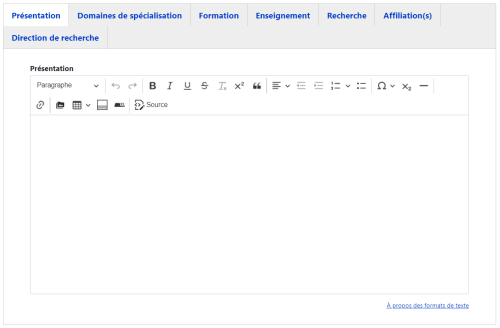
5. Sections de renseignements : Cliquez sur chaque onglet (Présentation, Enseignement, Affiliations, etc.) pour éditer le contenu.
- Note : La section Recherche est synchronisée avec l'inventaire de la production de la recherche, mais vous pouvez y ajouter du texte manuellement si nécessaire.
5. Enregistrement
Une fois vos modifications terminées, faites défiler la page jusqu'en bas et cliquez sur le bouton Enregistrer. Vos changements seront alors pris en compte et publiés sur le bottin.